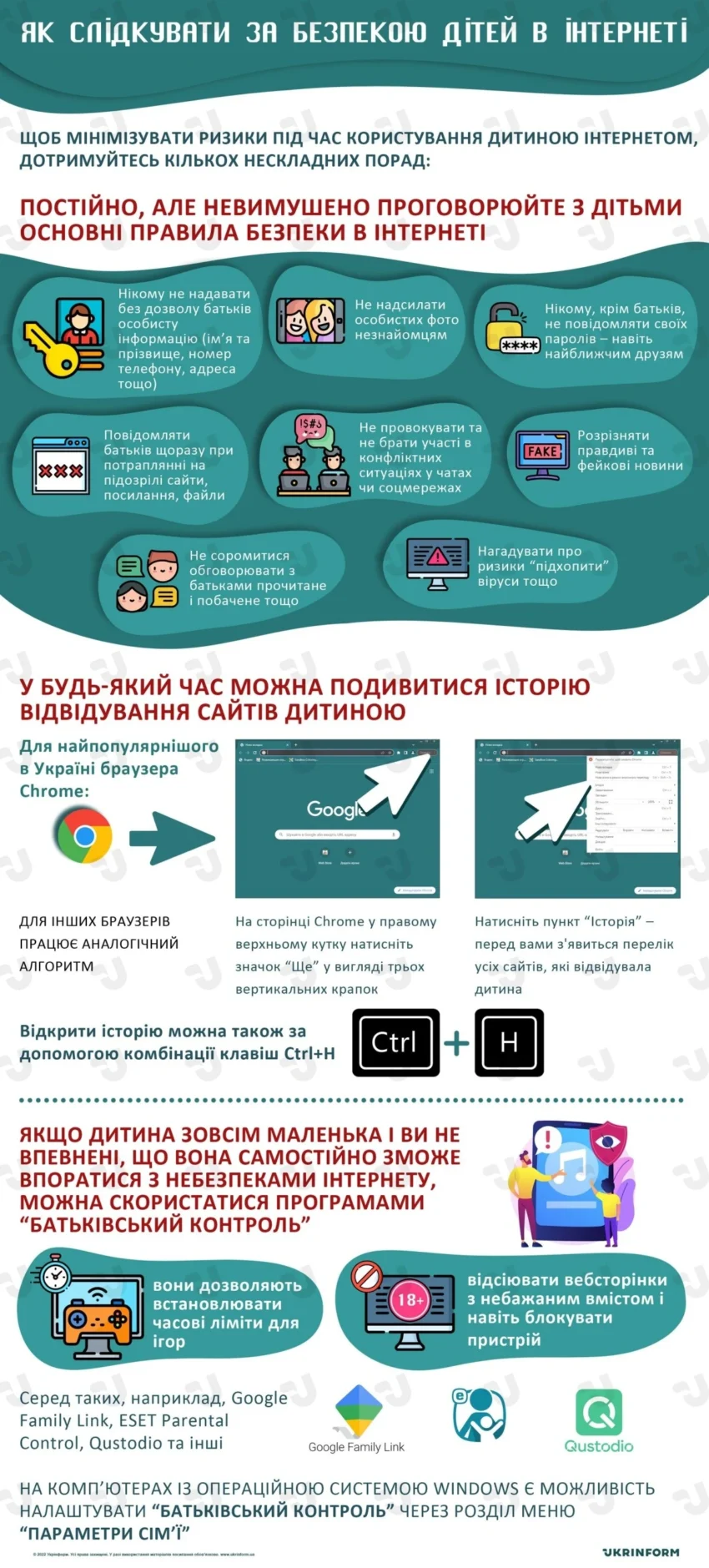
Батьківський контроль — це не шпигунська програма і не замок на весь інтернет. Це набір правил на пристроях дитини: скільки можна сидіти в екрані, які застосунки ставити, який контент відкривається і чи потрібен ваш дозвіл на покупку. Без нього телефон швидко стає YouTube на автопілоті, а з ним — інструментом, яким ви керуєте разом із дитиною, а не замість неї.
Більшість українських інструкцій зупиняються на одному смартфоні. На практиці дитина перестрибує між Android, планшетом, Windows, телевізором і Wi-Fi сусіда. Тому нижче — повний маршрут: розмова вдома, покрокове налаштування Google Family Link, Apple Screen Time і Microsoft Family Safety, таблиця правил за віком, типові обхідні шляхи і що робити, коли «нічого не блокується».
Важливий український нюанс, якого немає в західних гайдах: телефон дитини — ще й канал тривоги. Застосунок «Повітряна тривога», дзвінки й повідомлення батькам не можна ховати за нічним блокуванням. Контроль має захищати, а не відрізати від безпеки.
Спочатку правила сім’ї, потім PIN-код
Техніка без домовленості тримається кілька днів. Дитина бачить обмеження як покарання, шукає обхід — і знаходить його. Дослідження Family Online Safety Institute 2025 року показало: батьківський контроль увімкнений приблизно на половині планшетів і лише на 47% смартфонів. На ігрових приставках — взагалі 35%. Ті самі дані фіксують закономірність: чим більше екранного часу, тим рідше стоять обмеження. Не тому, що «немає потреби», а тому, що контроль ставлять вже після того, як звичка сформувалась.
Перед налаштуванням сядьте з дитиною (навіть із семирічною) і проговоріть чотири речі вголос.
- Навіщо це потрібно. Не «бо я так сказала», а конкретно: сон, уроки, гроші на підписках, ролики 18+, незнайомці в чатах.
- Що саме ви бачите. Family Link і Screen Time показують час у застосунках і список встановленого. Вони не читають листування в Telegram чи Discord. Якщо ви поставите сторонній шпигунський додаток — скажіть про це. Прихований моніторинг ламає довіру швидше, ніж будь-який TikTok.
- Що завжди дозволено. Дзвінки вам, «Повітряна тривога», карти, екстрені номери. В Україні це не «приємний бонус», а базова умова.
- Як можна торгуватися. Додаткові 20 хвилин після уроків — так. Зміна PIN «бо забув» — ні. Правило має бути передбачуваним, інакше дитина сприйме його як лотерею.
Американська академія педіатрії у рекомендаціях 2026 року свідомо відійшла від єдиної «норми хвилин на всіх». Акцент — на якості, контексті й розмові: до 18 місяців екрани лише для відеодзвінків із дорослим, у 2–5 років — близько години якісного контенту на день, далі — сімейні правила, а не універсальна цифра. Ліміт у налаштуваннях має повторювати те, що ви вже сказали за столом. Інакше телефон стане «поганим поліцейським», а ви — тим, хто лише тисне кнопку «ще 15 хвилин».
Android: як увімкнути Family Link і не пропустити критичні пункти
Для більшості українських родин точка входу — Google. Безкоштовний додаток Family Link керує обліковим записом дитини, часом екрана, встановленням програм, фільтрами Play Маркету, YouTube, Chrome і (на Android) геолокацією. Батьківський додаток ставиться на Android 6.0+ або iPhone/iPad з iOS 16+. Пристрій дитини має бути Android 6.0+ або Chromebook. Важливо: Family Link не керує iPhone чи iPad дитини. Якщо в сім’ї змішаний зоопарк гаджетів — Android закриваєте Google, Apple — окремо через Screen Time.
В Україні дитина може самостійно керувати обліковим записом Google з 13 років. До цього акаунт створює батько або мати, і нагляд обов’язковий. Після 13 років підліток може попросити зняти контроль, але до 18 вам потрібен ваш дозвіл, щоб його вимкнути — або ви самі знімаєте нагляд у будь-який момент.
Крок 1. Створити або «піднаглянути» акаунт дитини
- На своєму телефоні встановіть Google Family Link (офіційний додаток Google, не «Family Link для дітей» — той ставиться на пристрій дитини).
- Увійдіть своїм дорослим Google-акаунтом. Вам має бути 18+.
- Якщо дитині ще немає 13 — у додатку створіть їй обліковий запис Google. Дата народження має бути справжньою: штучно «дорослий» акаунт потім не можна коректно наглядати.
- Якщо акаунт уже є — надішліть запит на нагляд. Дитина підтверджує його на своєму телефоні.
- На пристрої дитини увійдіть у створений акаунт і дозвольте права адміністратора пристрою. Без цього ліміти часу й блокування програм не запрацюють.
Офіційна інструкція Google — на сторінці Family Link. Якщо після зв’язування дитина зникла зі списку, перевірте, що обидва акаунти зареєстровані в одній країні: Family Link не працює «через кордон» між різними регіонами Google.
Крок 2. Час екрана, сон і «ще 10 хвилин»
- Відкрийте Family Link → профіль дитини → Часові обмеження.
- Увімкніть Денний ліміт і задайте розклад на тиждень: будні коротші, вихідні — довші. Ліміт сумарний для всіх Android і Chromebook дитини, а не «на кожен телефон окремо».
- Окремо поставте час сну (Downtime): наприклад, 21:00–07:00. У цей період екран блокується.
- Дозвольте винятки: Телефон, Повідомлення, «Повітряна тривога», за потреби — Maps. Інакше нічний блок відріже дзвінок вам.
- Додатковий час даєте ви зі свого телефону: профіль → значок пристрою → додати хвилини. Не кажіть дитині батьківський код доступу «на всяк випадок» — його вводять на заблокованому пристрої, і це повний обхід ліміту.
У реальних кейсах часто ламається саме нічний режим: батьки ставлять ліміт «2 години», але забувають про час сну. Дитина витрачає ліміт після школи, а ввечері все одно сидить, бо «ліміт на завтра ще не почався». Денний ліміт і час сну — це два різні перемикачі. Потрібні обидва.
Крок 3. Програми, покупки й фільтри контенту
- У Family Link: Контроль → обмеження для додатків. Блокуйте окремі програми (вони ховаються, але не видаляються) або ставте ліміт на конкретну гру.
- Контроль → Google Play: фільтр за віком PEGI (в Україні саме ця шкала). Для молодших школярів розумна стеля — PEGI 7 або 12, не «все дозволено, бо це ж ігри».
- Увімкніть схвалення покупок і завантажень. Кожна нова програма приходитиме вам запитом. Оновлення вже встановлених додатків і програми з «сімейної бібліотеки» можуть ставитися без повторного дозволу — це обмеження самої Google, не ваша помилка.
- YouTube: для дошкільників і молодших — профіль YouTube Kids з рівнем «схвалений контент». Для підлітків — обмежений режим і вимкнений автозапуск. Обмежений режим не ідеальний: він ховає відео 18+, але пропускає сірий контент.
- Chrome: «блокувати сайти для дорослих» або жорсткіший режим «лише схвалені сайти». SafeSearch у Пошуку поставте на «Фільтрувати», не на «розмивати».
Окремий PIN батьківського контролю в Play Маркеті потрібен, якщо дитина сидить не в наглядовому акаунті, а у «дорослому» профілі на спільному планшеті. Шлях: Play Маркет → профіль → Налаштування → Сімейна група → Обмеження на контент → PIN. PIN має бути іншим, ніж код розблокування екрана, і його не можна ставити як рік народження дитини.
iPhone і iPad: Screen Time працює лише в «Сімейному доступі»
На техніці Apple батьківський контроль вбудований у систему і не потребує сторонніх програм. Але є умова, яку пропускають майже всі короткі інструкції: щоб керувати iPhone дитини зі свого iPhone, потрібен Сімейний доступ (Family Sharing) і дитячий Apple ID у цій групі. Без групи ви налаштуєте Screen Time лише сидячи з телефоном дитини в руках — і будь-яка зміна вимагатиме знову брати його.
Створити дитячий Apple ID і групу
- На своєму iPhone: Параметри → [Ваше ім’я] → Сім’я (або «Сімейний доступ»).
- Додати учасника → Створити дитячий обліковий запис. Для дітей до 13 років окремий Apple ID без групи створити не можна.
- Вкажіть справжню дату народження. Від неї залежать типові обмеження контенту.
- Увімкніть Ask to Buy (Запит на купівлю): дитина не завантажить навіть безкоштовний застосунок без вашого схвалення. У частини регіонів для акаунтів до 18 років це вмикається автоматично.
- На пристрої дитини увійдіть цим Apple ID. Оновіть iOS/iPadOS на всіх пристроях сім’ї — інакше налаштування Screen Time роз’їдуться.
Увімкнути Screen Time і поставити код, якого дитина не знає
- Параметри → Екранний час → під блоком «Сім’я» оберіть ім’я дитини.
- Пройдіть майстер: вікові шаблони, підсумок екранного часу, блокування змін.
- Задайте код Екранного часу — чотири цифри, не ті самі, що код розблокування iPhone. Багато хто стикається з ситуацією, коли дитина підглянула код замка, зайшла в Параметри і просто вимкнула ліміти. Код Screen Time — окремий ключ саме від батьківських правил.
- Увімкніть Обмеження контенту та приватності.
Далі — чотири регулятори, які варто поставити одразу, а не «якось потім».
- Час спокою (Downtime). Розклад, коли залишаються лише дозволені програми й дзвінки. Ставте школу і ніч окремими вікнами, якщо дитина носить телефон у клас.
- Ліміти програм. Не «весь iPhone на 2 години», а категорії: ігри 45 хвилин, соцмережі 30. Safari й YouTube виносьте окремим лімітом — вони з’їдають квоту швидше за все.
- Завжди дозволені. Телефон, Повідомлення, «Повітряна тривога». Без цього Downtime перетворює iPhone на цеглину в момент, коли вам треба додзвонитися.
- Комунікація. Хто може дзвонити й писати в робочий час і під час спокою. Екстрені номери оператора завжди проходять. Communication Safety перевіряє на пристрої чутливі фото в Повідомленнях; Apple не завантажує їх собі на сервер.
У «Обмеженнях контенту» поставте вік для програм, фільмів і вебсайтів. Для молодших увімкніть ліміт вебсайтів: «тільки дозволені» або «обмежити контент для дорослих». Забороніть зміну код-пароля, облікових записів і дати/часу — зміна часового поясу все ще популярний спосіб обійти Downtime. Apple у 2026 році розширює дитячі акаунти: рекомендований набір програм при першому налаштуванні, Ask to Browse і перероблений Screen Time. Якщо в майстрі з’явилися нові пункти — не тисніть «пізніше»: шаблон за віком заощаджує пів години ручних галочок.
Windows, Xbox і домашній Wi-Fi: контроль, який дитина не вимкне в телефоні
Смартфон — лише один екран. Якщо ноутбук «для уроків» стоїть без обмежень, увесь ліміт Family Link просто переїде в браузер. Microsoft закриває Windows 10/11 і Xbox одним контуром — Microsoft Family Safety.
- На своєму акаунті відкрийте account.microsoft.com/family і створіть сімейну групу. Ви — організатор.
- Додайте дитину як учасника з дитячим обліковим записом Microsoft, не як «дорослого». Дорослий акаунт не приймає ліміти екранного часу.
- На ПК дитини: Параметри → Облікові записи → Сім’я — вхід саме цим дитячим акаунтом. Адміністратором Windows маєте бути ви, інакше дитина зніме все за дві хвилини.
- У Family Safety задайте екранний час окремо для Windows і Xbox: дні, години, «мертві» вікна (уроки, ніч).
- Увімкніть фільтр Edge: блокування сайтів 18+ і фільтр пошуку. Він працює в Edge на Windows, Xbox і Android, але не в Chrome. Якщо дитина сидить у Chrome — ставте Family Link або фільтр на роутері.
- На Xbox той самий дитячий акаунт: обмеження за віком PEGI, часові слоти, заборона чатів із незнайомцями.
Роутер закриває те, що обходить застосунки: Smart TV, приставка, телефон гостя, «я зайшов у браузер інкогніто». На більшості домашніх моделей (TP-Link, Keenetic, ASUS, Mercusys, роутери Київстар) шлях схожий: браузер → 192.168.0.1 або 192.168.1.1 → логін з наліпки на корпусі → розділ «Батьківський контроль» / «Family» / «Access control». Прив’яжіть MAC-адресу пристрою дитини, поставте розклад інтернету й чорний список доменів. Змініть пароль адмінки роутера з заводського admin/admin — інакше підліток зайде туди швидше, ніж у ваш Facebook.
Роутер не замінює Family Link: він не бачить, у яку гру відкрито вже завантажений застосунок. Зате він єдиний інструмент, який працює, коли дитина взяла старий планшет «без акаунта» або дивиться YouTube на телевізорі.
Що блокувати в 6, 10 і 14 років: не однакові галочки
Помилка «поставив максимум заборон — значить, захистив» спрацьовує до першого конфлікту. Занадто жорсткий профіль дитина обходить, занадто м’який — не виконує свою роботу. Орієнтир нижче — не медичний протокол, а робоча сітка, яку можна послабити чи посилити під конкретну дитину. Для дошкільнят Американська академія дитячої та підліткової психіатрії досі радить тримати неедукаційний екран близько 1 години в будень і до 3 годин у вихідний; для школярів важливіший не «лічильник», а сон, уроки й відсутність екрана за столом.
| Вік | Час і розклад | Контент і покупки | Що не чіпати |
|---|---|---|---|
| До 7 років | Жорсткий денний ліміт + нічний блок. YouTube лише через Kids з ручним схваленням каналів. | PEGI 3–7. Заборона встановлення програм без вас. Немає магазинів, чатів, голосів у іграх. | Телефон, тривога, відеодзвінок бабусі. Планшет — спільний, не «особистий». |
| 8–12 років | Будні: ліміт після уроків. Вихідні довші. Окремий ліміт на ігри й окремий на відео. | PEGI 12. Схвалення кожної нової програми. SafeSearch увімкнений. Соцмережі — ні або лише з вашим акаунтом поруч. | Месенджер батьків, карта, шкільні сервіси (Classroom, «Нові знання», електронний щоденник). |
| 13–16 років | Спільний тижневий бюджет часу. Підліток бачить власну статистику. Нічний блок лишається. | PEGI 16 за домовленістю. Ask to Buy на покупках. Обмеження на нові контакти, а не тотальний бан месенджерів. | Приватність листування з друзями — якщо немає сигналів булінгу чи секстінгу. Інакше правила переглядаєте разом. |
Джерело сітки: рекомендації AAP / AACAP щодо якості екранного часу плюс логіка вбудованих інструментів Google, Apple і PEGI; конкретні хвилини сім’я задає сама.
За даними опитування Lurie Children’s Hospital 2025 року, 81% дітей до 13 років уже мають власний пристрій, а 59% почали користуватися екранами до трьох років. Pew Research того ж року: 85% батьків дітей до 12 кажуть, що дитина дивиться YouTube, близько половини — щодня. Це означає, що «ще рано ставити контроль» — найдорожча ілюзія. Контроль ставлять у день, коли гаджет стає іменним, а не коли «вже щось трапилось».
Вісім помилок, через які контроль існує лише на папері
Більшість «зламаних» сімейних профілів ламає не геній-хакер, а дорослий, який поставив галочку і пішов. Нижче — те, що реально знімає захист за день-два.
- Дитина сидить у вашому акаунті. Family Link і Screen Time чіпляються до профілю, не до корпусу телефона. Спільний Google-акаунт мами = нуль нагляду і повний доступ до пошти, фото, картки.
- Той самий PIN, що код екрана. Підгледіли розблокування — зняли ліміти. Код Screen Time / батьківський код Family Link / PIN Play мають бути трьома різними наборами.
- Не заблокована зміна дати й часу. Перевели пояс на «уже ранок» — Downtime спить. На iPhone це вимикається в Обмеженнях контенту та приватності → Зміни системи. На Android права адміністратора Family Link закривають це автоматично, якщо нагляд увімкнено повністю.
- Забутий Google Assistant / Siri / Контакти. На заблокованому Android асистент інколи відкриває програми голосом. На iOS ліміт обходять через картку контакту, яка веде в заблокований застосунок. Перевірте, які програми доступні на екрані блокування.
- Другий пристрій без профілю. Старий планшет у шухляді, телевізор у вітальні, ноутбук тата. Контроль на одному екрані перетворюється на переїзд на інший.
- Гостевий режим і «друга копія» WhatsApp / Telegram. Dual apps і клони обходять список заблокованих пакетів, якщо ви блокували ярлик, а не встановлення.
- Скидання PIN через «Очистити дані» Play Маркету. На ненаглядовому Android це знімає PIN магазину. Саме тому потрібен повний Family Link з правами адміністратора, а не лише PIN у Play.
- Контроль без розмови. Підліток, якому не пояснили правила, сприймає їх як ворожість. Далі — YouTube «як обійти Family Link», заводське скидання й новий акаунт. Техніка не лікує конфлікт, вона його підсвічує.
Окремий міф: «обмежений режим YouTube = безпечно». Ні. Він прибирає відвертий 18+, але залишає челенджі, коментарі, рекламу біодобавок і автопідбірки, які за 20 хвилин доходять до тривожного контенту. Для молодших — YouTube Kids або білий список каналів. Для підлітків — ліміт часу на сам YouTube плюс вимкнений автозапуск і заборона коментарів у налаштуваннях обмеженого режиму.
Другий міф: «якщо поставити платний Qustodio / Kaspersky Safe Kids, можна не чіпати системні налаштування». PCMag у 2026 році навпаки радить починати з вбудованих інструментів Apple, Google і Microsoft: сторонні програми збирають багато даних, а дитина все одно обходить клієнт, якщо він не закріплений правами адміністратора. Платні комплекси мають сенс у змішаних сім’ях (Android + iPhone + Windows одночасно) або коли потрібен моніторинг викликів і SMS — і лише після розмови з підлітком, не замість неї.
Нічого не блокується: швидка діагностика
Якщо ліміт «стоїть», а дитина все одно в грі о півночі, не ставте другий додаток поверх першого. Пройдіть цей список — він закриває 9 із 10 випадків.
- Чи той акаунт? На пристрої дитини: Параметри → обліковий запис. Має бути саме дитячий Google / Apple / Microsoft, не ваш і не «гостьовий».
- Чи є права нагляду? У Family Link профіль має статус «нагляд увімкнено», на Android додаток батьківського контролю не можна видалити. На iPhone Screen Time керується з вашого пристрою, а не локально «Екранний час → вимкнути».
- Чи синхронізувався ліміт? Потрібен інтернет на обох пристроях. Google пише: блокування програми може дійти із затримкою до 5 хвилин. Офлайн дитина обходить лише те, що вже стоїть на пристрої; батьківський код потрібен саме для офлайн-розблокування — і його знаєте лише ви.
- Чи не «безлімітна» програма? Телефон, повідомлення, інколи Chrome або YouTube винесені в винятки. Перевірте список Always allowed / програми без ліміту.
- Чи немає другого профілю користувача? На планшетах Android і Windows дитина створює додаткового користувача без нагляду. Залишіть один дитячий профіль, решту видаліть.
- Чи не зроблено factory reset? Після скидання Family Link треба прив’язати заново. На Android із наглядом скидання без батьківського акаунта зазвичай блокується; якщо дитина все ж зайшла в новий акаунт — повторіть крок прив’язки і вимкніть можливість додавати користувачів.
Якщо Screen Time на iPhone «не слухається», перевірте, що ви не поставили код, а потім забули його: без коду дитина змінює все. Відновлення коду Screen Time йде через Apple ID організатора сім’ї, не через код замка iPhone. На Windows ліміт не працює, якщо вхід локальний («Користувач») замість дитячого Microsoft-акаунта — Family Safety бачить лише хмарний профіль.
Коли після всіх перевірок блокування живе своїм життям (знімається саме, не доходить, зникає після перезавантаження) — оновіть систему, видаліть і поставте Family Link на батьківському телефоні, перевірте дату народження в акаунті. Хибна дата «18 років» вимикає дитячі фільтри без попередження.
Коли вбудованого контролю вже мало — і коли варто до фахівця
Вбудованих інструментів вистачає більшості сімей із дітьми до 13 років і одним-двома гаджетами. Сторонній сервіс (Qustodio, Kaspersky Safe Kids, Norton) має сенс у трьох ситуаціях: змішані платформи, де потрібна одна панель; дитина 13+ на Android, якій Family Link вже слабо тримає дисципліну; потреба бачити спроби зайти на конкретні категорії сайтів у будь-якому браузері, включно з тими, що не вміє Edge. Wirecutter у серпні 2026-го прямо радить: iOS — Screen Time, Android до 13 — Family Link, Android 13+ за потреби гнучкішого розкладу — Qustodio. Не ставте два важкі антивіруси «для дітей» одночасно: вони конфліктують за VPN і доступність мережі.
Окремо про ігри й Discord. PEGI й Game Rating на консолі не замінюють голосовий чат. На Xbox і PlayStation вимкніть чат із «усіма», залиште друзів. У Steam батьківський PIN ставиться в Family View. У Roblox — окремий батьківський PIN і закритий чат. Це не «дрібниці поверх телефону»: саме там діти ловлять токсичність, яку SafeSearch ніколи не побачить.
До фахівця варто йти не тому, що «не можете поставити PIN», а коли контроль уже стоїть, а проблема не в екрані. Сигнали: різка зміна сну й апетиту, секрети навколо чатів, згадки про зустріч із незнайомцем, сексуалізовані повідомлення, паніка коли телефон забирають, самоушкодження в контенті, який дитина «просто дивилась». Педіатр, дитячий психолог або лінія допомоги дітям — це наступний крок, а не «ще жорсткіший ліміт». Ліміт не лікує тривогу і не замінює розмову про булінг.
Для цифрової гігієни в українському контексті корисно тримати під рукою не лише PIN. Поясніть дитині, куди писати про кібербулінг (адміністрація школи, кіберполіція за очевидних погроз), що пароль від акаунта не надсилають «адмінам» у Direct, і що нічний блок не скасовується «бо в чаті війна клану». Правила мають звучати як захист, не як недовіра.
Батьківський контроль, який працює, виглядає буденно: дитина знає ліміт заздалегідь, ви не торгуєтесь щовечора, тривога й дзвінки завжди проходять, а нові програми приходять вам запитом, а не сюрпризом у виписці картки. Поставте системні інструменти сьогодні, перевірте винятки для безпеки, закрийте роутер і другий екран. А тоді один раз на місяць відкрийте звіт екранного часу разом із дитиною — і рухайте ліміт туди, де життя сім’ї вже змінилось, а не туди, де вам страшно.