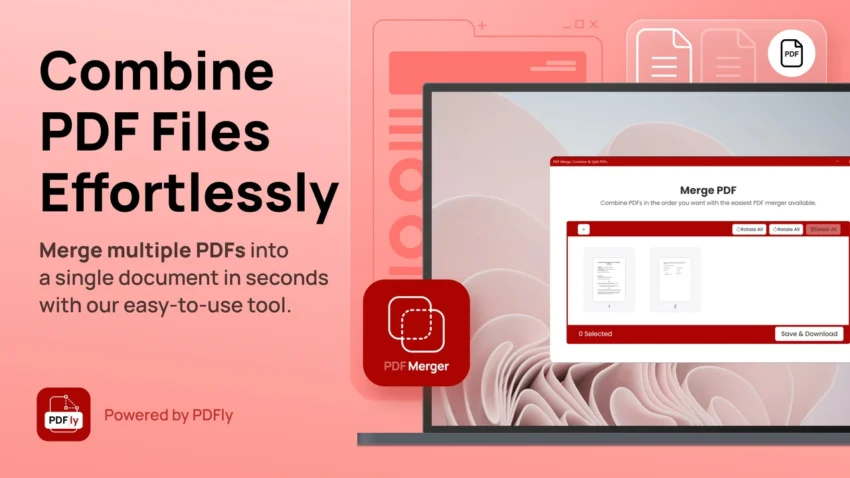
Потреба зібрати кілька PDF в один документ виникає майже щодня: звіти для керівництва, пакет сканів для банку, навчальні матеріали чи архів договорів. Один файл зручніше надсилати, друкувати й зберігати. У 2026 році інструментів для цього стало більше, але разом із ними з’явилися нові обмеження за розміром, конфіденційністю та сумісністю.
Нижче зібрані перевірені способи — від миттєвих онлайн-сервісів до локальних програм і мобільних додатків. Для кожного варіанту вказано, коли він підходить, які є підводні камені та як уникнути типових збоїв. Матеріал орієнтований на практичне використання без зайвої теорії.
Якщо файли містять персональні дані або комерційну таємницю, спочатку обирайте рішення, які працюють офлайн. Для звичайних документів достатньо браузерних інструментів.
Коли і навіщо потрібно об’єднувати PDF-документи
Найчастіше задача з’являється у трьох сценаріях. Перший — офісна робота: кілька рахунків, актів і специфікацій треба зібрати в один пакет для клієнта. Другий — навчальний або юридичний: скани паспортів, довідок і заяв поєднують перед подачею. Третій — особистий архів: фото чеків, квитанцій і гарантійних талонів перетворюють на єдиний файл.
Об’єднання економить час отримувача. Замість десяти вкладень у листі він відкриває один документ і одразу бачить правильну послідовність сторінок. Крім того, зменшується ризик втратити частину файлів під час пересилання через месенджери чи хмарні сховища.
Важливо розуміти обмеження формату. PDF зберігає макет, шрифти й зображення, але при злитті можуть зникнути інтерактивні поля, закладки чи цифрові підписи, якщо інструмент їх не підтримує. У 2026 році більшість сучасних сервісів уже вміють зберігати структуру, проте варто перевіряти результат перед відправкою.
Онлайн-способи: швидке об’єднання без програм
Браузерні сервіси підходять, коли потрібно зробити все за дві-три хвилини і немає можливості встановлювати софт. Принцип роботи майже однаковий: завантажуєте файли, розставляєте порядок перетягуванням, натискаєте кнопку об’єднання і скачуєте результат.
Серед найбільш стабільних у 2026 році залишаються iLovePDF, Smallpdf, Adobe Acrobat Online, PDF24 Tools і Sejda. iLovePDF дозволяє безкоштовно з’єднувати до 25 файлів загальним обсягом до 100 МБ. Smallpdf має подібні ліміти, але зручніший інтерфейс для роботи зі сторінками. Adobe Online обробляє до 100 файлів і 1500 сторінок, проте для частих операцій може вимагати акаунта.
PDF24 і Sejda добре працюють із великими сканами. PDF24 не ставить жорстких обмежень на кількість файлів у безкоштовній версії, а Sejda автоматично видаляє завантажені документи через дві години.
Покрокова схема для будь-якого сервісу виглядає так:
- Відкрийте сторінку інструменту «Merge PDF» або «Об’єднати PDF».
- Перетягніть файли в зону завантаження або виберіть їх через кнопку.
- Розташуйте документи в потрібному порядку. Більшість сервісів показують мініатюри сторінок.
- Запустіть об’єднання і дочекайтеся завершення (зазвичай 10–40 секунд).
- Завантажте готовий файл. Перевірте кількість сторінок і якість зображень.
Якщо серед файлів є зображення JPG або PNG, багато сервісів (iLovePDF, Smallpdf, PDF24) автоматично перетворюють їх на сторінки PDF. Це зручно, коли потрібно додати фото чека або скріншот до основного документа.
Головний мінус онлайн-рішень — файли тимчасово потрапляють на сервери. Навіть якщо компанія обіцяє видалення через годину, для паспортів, медичних довідок чи фінансових звітів краще обрати локальний спосіб.
Програми для Windows, macOS та Linux
Локальні програми дають повний контроль і працюють без інтернету. Для Windows найчастіше використовують PDF24 Creator, PDFsam Basic і платні редактори на кшталт PDF Commander або Adobe Acrobat. PDF24 Creator повністю безкоштовний, має російськомовний і український інтерфейс, підтримує пакетне об’єднання й навіть OCR для сканів.
PDFsam Basic — відкритий інструмент, який працює на Windows, macOS і Linux. Він дозволяє не лише зливати файли, а й витягувати окремі сторінки, обертати їх і додавати закладки. Для чутливих документів це один із найнадійніших варіантів, бо все відбувається на вашому комп’ютері.
На macOS вбудована програма Перегляд (Preview) справляється з базовим об’єднанням. Відкрийте перший PDF, увімкніть мініатюри, перетягніть інші файли в бічну панель і збережіть як новий документ. Для складніших задач підходить PDF Expert або той самий PDFsam.
На Linux найпростіший спосіб — команда pdfunite з пакета poppler-utils. Після встановлення достатньо ввести:
pdfunite файл1.pdf файл2.pdf файл3.pdf результат.pdf
Порядок файлів у команді визначає порядок сторінок у готовому документі. Цей метод особливо зручний, коли потрібно автоматизувати процес через скрипти.
Платні редактори (Adobe Acrobat, Foxit, PDF Commander) додають можливості редагування тексту, накладання печаток і захисту паролем одразу після об’єднання. Якщо ви регулярно працюєте з PDF, інвестиція в один з них окупається за кілька місяців.
Мобільні додатки для Android та iOS
На смартфоні задача виникає рідше, але буває критичною: потрібно швидко зібрати скани документів, зроблених камерою, і надіслати їх. На Android добре працюють Xodo, Adobe Acrobat Reader і PDF Extra. Xodo дозволяє об’єднувати файли прямо з файлового менеджера і зберігає результат локально.
На iOS зручно користуватися Files (Файли) разом із вбудованими можливостями. Відкрийте кілька PDF у програмі Перегляд, перетягніть сторінки між документами або використайте швидкі дії. Альтернативи — PDF Expert і Documents by Readdle.
Мобільні додатки майже завжди мають обмеження на розмір файлу (часто 20–50 МБ) і кількість сторінок у безкоштовній версії. Якщо потрібно обробити великий архів, краще перенести файли на комп’ютер.
Порівняння популярних інструментів 2026 року
| Інструмент | Тип | Безкоштовний ліміт | Конфіденційність | Платформи | Особливості |
|---|---|---|---|---|---|
| iLovePDF | Онлайн | до 25 файлів / 100 МБ | Середня (сервери) | Будь-який браузер | Швидкий, підтримує зображення |
| PDF24 Creator | Десктоп + онлайн | Без лімітів | Висока (локально) | Windows | OCR, стиснення, повністю безкоштовний |
| PDFsam Basic | Десктоп | Без лімітів | Максимальна | Windows, macOS, Linux | Відкритий код, точна робота зі сторінками |
| Adobe Acrobat Online | Онлайн | до 100 файлів / 1500 стор. | Середня | Браузер | Зберігає структуру, інтеграція з хмарою |
| Sejda | Онлайн + десктоп | 50 стор. / 3 задачі на годину | Висока (видалення через 2 год) | Браузер, Windows, macOS | Гнучкі налаштування сторінок |
| Перегляд (Preview) | Вбудований | Без лімітів | Максимальна | macOS | Нульова установка, простий інтерфейс |
Дані зібрані на основі публічних лімітів сервісів і відгуків користувачів станом на середину 2026 року.
Поширені помилки під час об’єднання та як їх уникнути
Найчастіша проблема — файли зливаються не в тому порядку. Причина проста: сервіс сортує їх за алфавітом або за датою завантаження. Рішення — завжди перевіряти мініатюри перед запуском процесу і вручну розставляти документи.
Друга типова помилка — втрата якості зображень. Деякі онлайн-інструменти за замовчуванням стискають сторінки. Якщо важлива чіткість сканів, обирайте «без стиснення» або працюйте локально.
Третя — зникнення цифрових підписів і форм. Не всі програми вміють коректно переносити інтерактивні елементи. Якщо документ містить поля для заповнення або кваліфікований електронний підпис, протестуйте на копії.
Четверта — перевищення лімітів. Користувачі намагаються завантажити 40 файлів по 30 МБ на сервіс із обмеженням 100 МБ і отримують помилку. Перед початком порахуйте загальний розмір і розбийте задачу на частини, якщо потрібно.
П’ята — робота з захищеними PDF. Якщо файл вимагає пароль на відкриття або має заборону на редагування, більшість інструментів відмовляться його обробляти. Спочатку зніміть захист у спеціальній утиліті (за наявності пароля) або попросіть власника надіслати незахищену версію.
Особливі випадки: захищені файли, скани, великі обсяги
Коли документи захищені паролем, єдиний коректний шлях — зняти захист авторизованим способом. Онлайн-сервіси «обходу паролів» часто порушують умови використання і можуть бути небезпечними. Для власних файлів використовуйте Adobe Acrobat, Foxit або PDF24 — вони вміють знімати захист, якщо ви знаєте пароль.
Скани з телефону або МФУ часто мають різну орієнтацію і роздільну здатність. Перед об’єднанням вирівняйте сторінки (більшість програм мають кнопку «Автоповорот») і, за потреби, застосуйте OCR, щоб текст став пошуковим. PDF24 і Adobe справляються з цим найкраще серед безкоштовних і умовно-безкоштовних рішень.
Великі архіви (сотні сторінок або файли понад 500 МБ) краще обробляти локально. Онлайн-сервіси або відмовляються, або сильно стискають результат. На Windows зручно використовувати PDF24 у режимі пакетної обробки, на Linux — pdfunite або qpdf.
Якщо потрібно додати не PDF, а Word, Excel чи зображення, спочатку конвертуйте їх у PDF, а потім об’єднуйте. Багато сучасних сервісів роблять це автоматично в одному вікні.
Практичний чек-лист перед відправкою об’єднаного документа
Після того як файл готовий, пройдіться коротким списком:
- Відкрийте документ і перевірте кількість сторінок.
- Прогортайте мініатюри — чи правильний порядок.
- Переконайтеся, що текст і зображення читабельні, особливо на сканах.
- Перевірте, чи збереглися закладки (якщо вони були потрібні).
- Подивіться розмір файлу. Якщо він занадто великий для пошти, стисніть його окремим інструментом.
- Для офіційних документів додайте нумерацію сторінок або колонтитули.
- Збережіть копію оригінальних файлів — на випадок, якщо знадобиться переробити.
Цей простий порядок дій майже повністю виключає ситуації, коли отримувач скаржиться на «не той документ» або «не читається».
Об’єднати PDF файли сьогодні можна за кілька хвилин навіть на телефоні. Вибір інструменту залежить від трьох факторів: чи потрібна максимальна конфіденційність, який обсяг документів і наскільки часто ви виконуєте цю операцію. Для разових задач достатньо надійного онлайн-сервісу. Для постійної роботи з чутливими даними — локальна програма. Головне — завжди перевіряти результат і не покладатися лише на автоматичні налаштування.