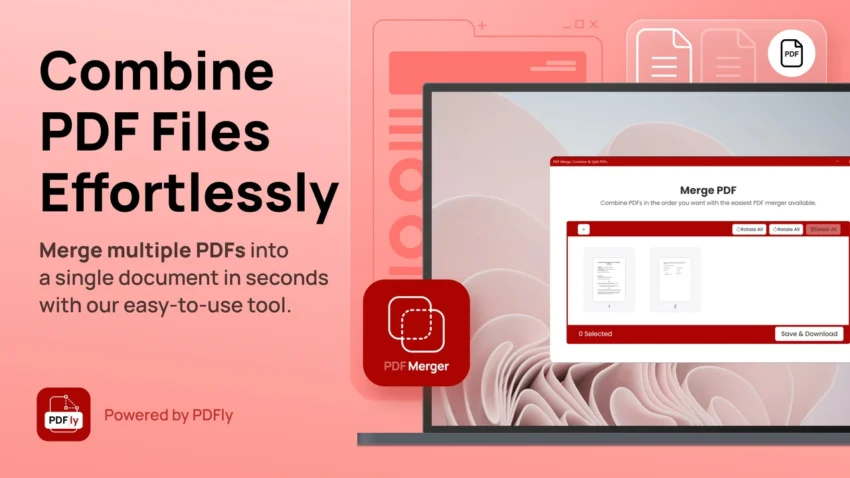
Потребность собрать несколько PDF в один документ возникает почти каждый день: отчёты для руководства, пакет сканов для банка, учебные материалы или архив договоров. Один файл удобнее отправлять, печатать и хранить. В 2026 году инструментов для этого стало больше, но вместе с ними появились новые ограничения по размеру, конфиденциальности и совместимости.
Ниже собраны проверенные способы — от мгновенных онлайн-сервисов до локальных программ и мобильных приложений. Для каждого варианта указано, когда он подходит, какие есть подводные камни и как избежать типичных сбоев. Материал ориентирован на практическое использование без лишней теории.
Если файлы содержат персональные данные или коммерческую тайну, сначала выбирайте решения, которые работают офлайн. Для обычных документов достаточно браузерных инструментов.
Когда и зачем нужно объединять PDF-документы
Чаще всего задача появляется в трёх сценариях. Первый — офисная работа: несколько счетов, актов и спецификаций нужно собрать в один пакет для клиента. Второй — учебный или юридический: сканы паспортов, справок и заявлений объединяют перед подачей. Третий — личный архив: фото чеков, квитанций и гарантийных талонов превращают в единый файл.
Объединение экономит время получателя. Вместо десяти вложений в письме он открывает один документ и сразу видит правильную последовательность страниц. Кроме того, снижается риск потерять часть файлов при пересылке через мессенджеры или облачные хранилища.
Важно понимать ограничения формата. PDF сохраняет макет, шрифты и изображения, но при слиянии могут исчезнуть интерактивные поля, закладки или цифровые подписи, если инструмент их не поддерживает. В 2026 году большинство современных сервисов уже умеют сохранять структуру, однако стоит проверять результат перед отправкой.
Онлайн-способы: быстрое объединение без программ
Браузерные сервисы подходят, когда нужно сделать всё за две-три минуты и нет возможности устанавливать софт. Принцип работы почти одинаковый: загружаете файлы, расставляете порядок перетаскиванием, нажимаете кнопку объединения и скачиваете результат.
Среди наиболее стабильных в 2026 году остаются iLovePDF, Smallpdf, Adobe Acrobat Online, PDF24 Tools и Sejda. iLovePDF позволяет бесплатно соединять до 25 файлов общим объёмом до 100 МБ. Smallpdf имеет похожие лимиты, но более удобный интерфейс для работы со страницами. Adobe Online обрабатывает до 100 файлов и 1500 страниц, однако для частых операций может требовать аккаунта.
PDF24 и Sejda хорошо работают с большими сканами. PDF24 не ставит жёстких ограничений на количество файлов в бесплатной версии, а Sejda автоматически удаляет загруженные документы через два часа.
Пошаговая схема для любого сервиса выглядит так:
- Откройте страницу инструмента «Merge PDF» или «Объединить PDF».
- Перетащите файлы в зону загрузки или выберите их через кнопку.
- Расположите документы в нужном порядке. Большинство сервисов показывают миниатюры страниц.
- Запустите объединение и дождитесь завершения (обычно 10–40 секунд).
- Загрузите готовый файл. Проверьте количество страниц и качество изображений.
Если среди файлов есть изображения JPG или PNG, многие сервисы (iLovePDF, Smallpdf, PDF24) автоматически преобразуют их в страницы PDF. Это удобно, когда нужно добавить фото чека или скриншот к основному документу.
Главный минус онлайн-решений — файлы временно попадают на серверы. Даже если компания обещает удаление через час, для паспортов, медицинских справок или финансовых отчётов лучше выбрать локальный способ.
Программы для Windows, macOS и Linux
Локальные программы дают полный контроль и работают без интернета. Для Windows чаще всего используют PDF24 Creator, PDFsam Basic и платные редакторы вроде PDF Commander или Adobe Acrobat. PDF24 Creator полностью бесплатный, имеет русскоязычный интерфейс, поддерживает пакетное объединение и даже OCR для сканов.
PDFsam Basic — открытый инструмент, который работает на Windows, macOS и Linux. Он позволяет не только сливать файлы, но и извлекать отдельные страницы, вращать их и добавлять закладки. Для чувствительных документов это один из самых надёжных вариантов, потому что всё происходит на вашем компьютере.
На macOS встроенная программа «Просмотр» (Preview) справляется с базовым объединением. Откройте первый PDF, включите миниатюры, перетащите другие файлы в боковую панель и сохраните как новый документ. Для более сложных задач подходит PDF Expert или тот же PDFsam.
На Linux самый простой способ — команда pdfunite из пакета poppler-utils. После установки достаточно ввести:
pdfunite файл1.pdf файл2.pdf файл3.pdf результат.pdf
Порядок файлов в команде определяет порядок страниц в готовом документе. Этот метод особенно удобен, когда нужно автоматизировать процесс через скрипты.
Платные редакторы (Adobe Acrobat, Foxit, PDF Commander) добавляют возможности редактирования текста, наложения печатей и защиты паролем сразу после объединения. Если вы регулярно работаете с PDF, инвестиция в один из них окупается за несколько месяцев.
Мобильные приложения для Android и iOS
На смартфоне задача возникает реже, но бывает критической: нужно быстро собрать сканы документов, сделанных камерой, и отправить их. На Android хорошо работают Xodo, Adobe Acrobat Reader и PDF Extra. Xodo позволяет объединять файлы прямо из файлового менеджера и сохраняет результат локально.
На iOS удобно пользоваться «Файлы» вместе со встроенными возможностями. Откройте несколько PDF в программе «Просмотр», перетащите страницы между документами или используйте быстрые действия. Альтернативы — PDF Expert и Documents by Readdle.
Мобильные приложения почти всегда имеют ограничения на размер файла (часто 20–50 МБ) и количество страниц в бесплатной версии. Если нужно обработать большой архив, лучше перенести файлы на компьютер.
Сравнение популярных инструментов 2026 года
| Инструмент | Тип | Бесплатный лимит | Конфиденциальность | Платформы | Особенности |
|---|---|---|---|---|---|
| iLovePDF | Онлайн | до 25 файлов / 100 МБ | Средняя (серверы) | Любой браузер | Быстрый, поддерживает изображения |
| PDF24 Creator | Десктоп + онлайн | Без лимитов | Высокая (локально) | Windows | OCR, сжатие, полностью бесплатный |
| PDFsam Basic | Десктоп | Без лимитов | Максимальная | Windows, macOS, Linux | Открытый код, точная работа со страницами |
| Adobe Acrobat Online | Онлайн | до 100 файлов / 1500 стр. | Средняя | Браузер | Сохраняет структуру, интеграция с облаком |
| Sejda | Онлайн + десктоп | 50 стр. / 3 задачи в час | Высокая (удаление через 2 ч) | Браузер, Windows, macOS | Гибкие настройки страниц |
| Просмотр (Preview) | Встроенный | Без лимитов | Максимальная | macOS | Нулевая установка, простой интерфейс |
Данные собраны на основе публичных лимитов сервисов и отзывов пользователей по состоянию на середину 2026 года.
Распространённые ошибки при объединении и как их избежать
Самая частая проблема — файлы сливаются не в том порядке. Причина простая: сервис сортирует их по алфавиту или по дате загрузки. Решение — всегда проверять миниатюры перед запуском процесса и вручную расставлять документы.
Вторая типичная ошибка — потеря качества изображений. Некоторые онлайн-инструменты по умолчанию сжимают страницы. Если важна чёткость сканов, выбирайте «без сжатия» или работайте локально.
Третья — исчезновение цифровых подписей и форм. Не все программы умеют корректно переносить интерактивные элементы. Если документ содержит поля для заполнения или квалифицированную электронную подпись, протестируйте на копии.
Четвёртая — превышение лимитов. Пользователи пытаются загрузить 40 файлов по 30 МБ на сервис с ограничением 100 МБ и получают ошибку. Перед началом посчитайте общий размер и разбейте задачу на части, если нужно.
Пятая — работа с защищёнными PDF. Если файл требует пароль на открытие или имеет запрет на редактирование, большинство инструментов откажутся его обрабатывать. Сначала снимите защиту в специальной утилите (при наличии пароля) или попросите владельца прислать незащищённую версию.
Особые случаи: защищённые файлы, сканы, большие объёмы
Когда документы защищены паролем, единственный корректный путь — снять защиту авторизованным способом. Онлайн-сервисы «обхода паролей» часто нарушают условия использования и могут быть опасными. Для собственных файлов используйте Adobe Acrobat, Foxit или PDF24 — они умеют снимать защиту, если вы знаете пароль.
Сканы с телефона или МФУ часто имеют разную ориентацию и разрешение. Перед объединением выровняйте страницы (большинство программ имеют кнопку «Автоповорот») и при необходимости примените OCR, чтобы текст стал поисковым. PDF24 и Adobe справляются с этим лучше всего среди бесплатных и условно-бесплатных решений.
Большие архивы (сотни страниц или файлы свыше 500 МБ) лучше обрабатывать локально. Онлайн-сервисы либо отказываются, либо сильно сжимают результат. На Windows удобно использовать PDF24 в режиме пакетной обработки, на Linux — pdfunite или qpdf.
Если нужно добавить не PDF, а Word, Excel или изображения, сначала конвертируйте их в PDF, а затем объединяйте. Многие современные сервисы делают это автоматически в одном окне.
Практический чек-лист перед отправкой объединённого документа
После того как файл готов, пройдитесь по короткому списку:
- Откройте документ и проверьте количество страниц.
- Пролистайте миниатюры — правильный ли порядок.
- Убедитесь, что текст и изображения читабельны, особенно на сканах.
- Проверьте, сохранились ли закладки (если они были нужны).
- Посмотрите размер файла. Если он слишком большой для почты, сожмите его отдельным инструментом.
- Для официальных документов добавьте нумерацию страниц или колонтитулы.
- Сохраните копию оригинальных файлов — на случай, если потребуется переделать.
Этот простой порядок действий почти полностью исключает ситуации, когда получатель жалуется на «не тот документ» или «не читается».
Объединить PDF-файлы сегодня можно за несколько минут даже на телефоне. Выбор инструмента зависит от трёх факторов: нужна ли максимальная конфиденциальность, какой объём документов и насколько часто вы выполняете эту операцию. Для разовых задач достаточно надёжного онлайн-сервиса. Для постоянной работы с чувствительными данными — локальная программа. Главное — всегда проверять результат и не полагаться только на автоматические настройки.