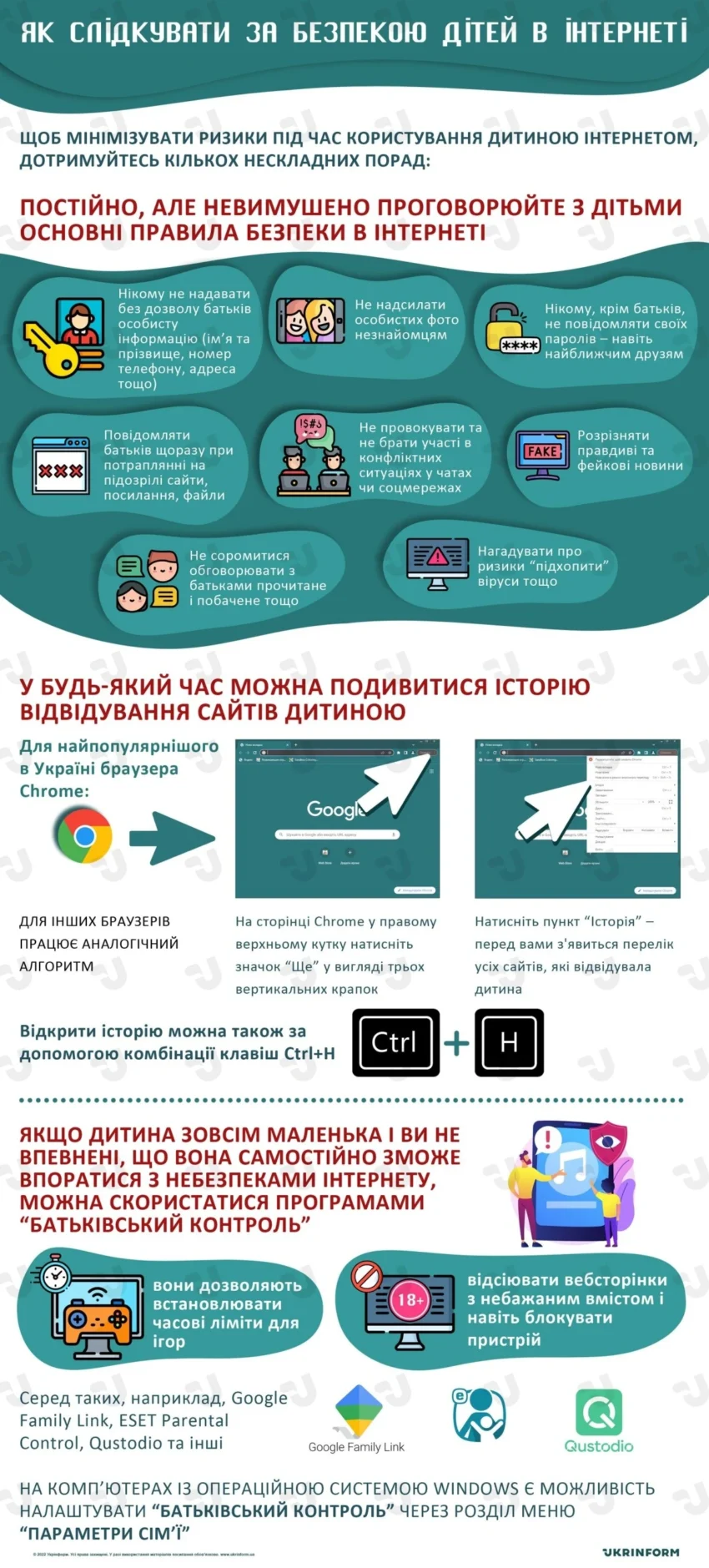
Родительский контроль — это не шпионская программа и не замок на весь интернет. Это набор правил на устройствах ребёнка: сколько можно сидеть у экрана, какие приложения устанавливать, какой контент открывается и нужно ли ваше разрешение на покупку. Без него телефон быстро становится YouTube на автопилоте, а с ним — инструментом, которым вы управляете вместе с ребёнком, а не вместо него.
Большинство украинских инструкций останавливаются на одном смартфоне. На практике ребёнок переключается между Android, планшетом, Windows, телевизором и Wi-Fi соседа. Поэтому ниже — полный маршрут: разговор дома, пошаговая настройка Google Family Link, Apple Screen Time и Microsoft Family Safety, таблица правил по возрасту, типичные обходные пути и что делать, когда «ничего не блокируется».
Важный украинский нюанс, которого нет в западных гайдах: телефон ребёнка — ещё и канал тревоги. Приложение «Воздушная тревога», звонки и сообщения родителям нельзя прятать за ночной блокировкой. Контроль должен защищать, а не отрезать от безопасности.
Сначала правила семьи, потом PIN-код
Техника без договорённости держится несколько дней. Ребёнок видит ограничения как наказание, ищет обход — и находит его. Исследование Family Online Safety Institute 2025 года показало: родительский контроль включён примерно на половине планшетов и лишь на 47% смартфонов. На игровых приставках — вообще 35%. Те же данные фиксируют закономерность: чем больше экранного времени, тем реже стоят ограничения. Не потому, что «нет нужды», а потому, что контроль ставят уже после того, как привычка сформировалась.
Перед настройкой сядьте с ребёнком (даже с семилетним) и проговорите четыре вещи вслух.
- Зачем это нужно. Не «потому что я так сказала», а конкретно: сон, уроки, деньги на подписках, ролики 18+, незнакомцы в чатах.
- Что именно вы видите. Family Link и Screen Time показывают время в приложениях и список установленного. Они не читают переписку в Telegram или Discord. Если вы поставите стороннее шпионское приложение — скажите об этом. Скрытый мониторинг ломает доверие быстрее, чем любой TikTok.
- Что всегда разрешено. Звонки вам, «Воздушная тревога», карты, экстренные номера. В Украине это не «приятный бонус», а базовое условие.
- Как можно торговаться. Дополнительные 20 минут после уроков — да. Смена PIN «потому что забыл» — нет. Правило должно быть предсказуемым, иначе ребёнок воспримет его как лотерею.
Американская академия педиатрии в рекомендациях 2026 года сознательно отошла от единой «нормы минут для всех». Акцент — на качестве, контексте и разговоре: до 18 месяцев экраны только для видеозвонков со взрослым, в 2–5 лет — около часа качественного контента в день, дальше — семейные правила, а не универсальная цифра. Лимит в настройках должен повторять то, что вы уже сказали за столом. Иначе телефон станет «плохим полицейским», а вы — тем, кто только нажимает кнопку «ещё 15 минут».
Android: как включить Family Link и не пропустить критические пункты
Для большинства украинских семей точка входа — Google. Бесплатное приложение Family Link управляет учётной записью ребёнка, временем экрана, установкой программ, фильтрами Play Маркета, YouTube, Chrome и (на Android) геолокацией. Родительское приложение ставится на Android 6.0+ или iPhone/iPad с iOS 16+. Устройство ребёнка должно быть Android 6.0+ или Chromebook. Важно: Family Link не управляет iPhone или iPad ребёнка. Если в семье смешанный зоопарк гаджетов — Android закрываете Google, Apple — отдельно через Screen Time.
В Украине ребёнок может самостоятельно управлять учётной записью Google с 13 лет. До этого аккаунт создаёт отец или мать, и надзор обязателен. После 13 лет подросток может попросить снять контроль, но до 18 лет для его отключения требуется ваше разрешение — или вы сами снимаете надзор в любой момент.
Шаг 1. Создать или взять под надзор аккаунт ребёнка
- На своём телефоне установите Google Family Link (официальное приложение Google, не «Family Link для детей» — тот ставится на устройство ребёнка).
- Войдите своим взрослым Google-аккаунтом. Вам должно быть 18+.
- Если ребёнку ещё нет 13 — в приложении создайте ему учётную запись Google. Дата рождения должна быть настоящей: искусственно «взрослый» аккаунт потом нельзя корректно контролировать.
- Если аккаунт уже есть — отправьте запрос на надзор. Ребёнок подтверждает его на своём телефоне.
- На устройстве ребёнка войдите в созданный аккаунт и разрешите права администратора устройства. Без этого лимиты времени и блокировка программ не заработают.
Официальная инструкция Google — на странице Family Link. Если после связывания ребёнок исчез из списка, проверьте, что оба аккаунта зарегистрированы в одной стране: Family Link не работает «через границу» между разными регионами Google.
Шаг 2. Время экрана, сон и «ещё 10 минут»
- Откройте Family Link → профиль ребёнка → Временные ограничения.
- Включите Дневной лимит и задайте расписание на неделю: будни короче, выходные — длиннее. Лимит суммарный для всех Android и Chromebook ребёнка, а не «на каждый телефон отдельно».
- Отдельно поставьте время сна (Downtime): например, 21:00–07:00. В этот период экран блокируется.
- Разрешите исключения: Телефон, Сообщения, «Воздушная тревога», при необходимости — Maps. Иначе ночной блок отрежет звонок вам.
- Дополнительное время даёте вы со своего телефона: профиль → значок устройства → добавить минуты. Не говорите ребёнку родительский код доступа «на всякий случай» — его вводят на заблокированном устройстве, и это полный обход лимита.
В реальных кейсах часто ломается именно ночной режим: родители ставят лимит «2 часа», но забывают про время сна. Ребёнок тратит лимит после школы, а вечером всё равно сидит, потому что «лимит на завтра ещё не начался». Дневной лимит и время сна — это два разных переключателя. Нужны оба.
Шаг 3. Программы, покупки и фильтры контента
- В Family Link: Контроль → ограничения для приложений. Блокируйте отдельные программы (они прячутся, но не удаляются) или ставьте лимит на конкретную игру.
- Контроль → Google Play: фильтр по возрасту PEGI (в Украине именно эта шкала). Для младших школьников разумный потолок — PEGI 7 или 12, не «всё разрешено, потому что это же игры».
- Включите одобрение покупок и загрузок. Каждая новая программа будет приходить вам запросом. Обновления уже установленных приложений и программы из «семейной библиотеки» могут ставиться без повторного разрешения — это ограничение самой Google, не ваша ошибка.
- YouTube: для дошкольников и младших — профиль YouTube Kids с уровнем «одобренный контент». Для подростков — ограниченный режим и выключенный автозапуск. Ограниченный режим не идеален: он прячет видео 18+, но пропускает серый контент.
- Chrome: «блокировать сайты для взрослых» или более жёсткий режим «только одобренные сайты». SafeSearch в Поиске поставьте на «Фильтровать», не на «размывать».
Отдельный PIN родительского контроля в Play Маркете нужен, если ребёнок сидит не в поднадзорном аккаунте, а во «взрослом» профиле на общем планшете. Путь: Play Маркет → профиль → Настройки → Семейная группа → Ограничения на контент → PIN. PIN должен быть другим, чем код разблокировки экрана, и его нельзя ставить как год рождения ребёнка.
iPhone и iPad: Screen Time работает только в «Семейном доступе»
На технике Apple родительский контроль встроен в систему и не требует сторонних программ. Но есть условие, которое пропускают почти все короткие инструкции: чтобы управлять iPhone ребёнка со своего iPhone, нужен Семейный доступ (Family Sharing) и детский Apple ID в этой группе. Без группы вы настроите Screen Time только сидя с телефоном ребёнка в руках — и любое изменение потребует снова брать его.
Создать детский Apple ID и группу
- На своём iPhone: Настройки → [Ваше имя] → Семья (или «Семейный доступ»).
- Добавить участника → Создать детскую учётную запись. Для детей до 13 лет отдельный Apple ID без группы создать нельзя.
- Укажите настоящую дату рождения. От неё зависят типовые ограничения контента.
- Включите Ask to Buy (Запрос на покупку): ребёнок не загрузит даже бесплатное приложение без вашего одобрения. В части регионов для аккаунтов до 18 лет это включается автоматически.
- На устройстве ребёнка войдите этим Apple ID. Обновите iOS/iPadOS на всех устройствах семьи — иначе настройки Screen Time разъедутся.
Включить Screen Time и поставить код, которого ребёнок не знает
- Настройки → Экранное время → под блоком «Семья» выберите имя ребёнка.
- Пройдите мастер: возрастные шаблоны, итог экранного времени, блокировка изменений.
- Задайте код Экранного времени — четыре цифры, не те же, что код разблокировки iPhone. Многие сталкиваются с ситуацией, когда ребёнок подглядел код замка, зашёл в Настройки и просто выключил лимиты. Код Screen Time — отдельный ключ именно от родительских правил.
- Включите Ограничения контента и конфиденциальности.
Дальше — четыре регулятора, которые стоит поставить сразу, а не «как-нибудь потом».
- Время покоя (Downtime). Расписание, когда остаются только разрешённые программы и звонки. Ставьте школу и ночь отдельными окнами, если ребёнок носит телефон в класс.
- Лимиты программ. Не «весь iPhone на 2 часа», а категории: игры 45 минут, соцсети 30. Safari и YouTube выносите отдельным лимитом — они съедают квоту быстрее всего.
- Всегда разрешённые. Телефон, Сообщения, «Воздушная тревога». Без этого Downtime превращает iPhone в кирпич в момент, когда вам нужно дозвониться.
- Коммуникация. Кто может звонить и писать в рабочее время и во время покоя. Экстренные номера оператора всегда проходят. Communication Safety проверяет на устройстве чувствительные фото в Сообщениях; Apple не загружает их себе на сервер.
В «Ограничениях контента» поставьте возраст для программ, фильмов и веб-сайтов. Для младших включите лимит веб-сайтов: «только разрешённые» или «ограничить контент для взрослых». Запретите изменение код-пароля, учётных записей и даты/времени — изменение часового пояса всё ещё популярный способ обойти Downtime. Apple в 2026 году расширяет детские аккаунты: рекомендованный набор программ при первой настройке, Ask to Browse и переработанный Screen Time. Если в мастере появились новые пункты — не нажимайте «позже»: шаблон по возрасту экономит полчаса ручных галочек.
Windows, Xbox и домашний Wi-Fi: контроль, который ребёнок не выключит в телефоне
Смартфон — лишь один экран. Если ноутбук «для уроков» стоит без ограничений, весь лимит Family Link просто переедет в браузер. Microsoft закрывает Windows 10/11 и Xbox одним контуром — Microsoft Family Safety.
- На своём аккаунте откройте account.microsoft.com/family и создайте семейную группу. Вы — организатор.
- Добавьте ребёнка как участника с детским учётным записом Microsoft, не как «взрослого». Взрослый аккаунт не принимает лимиты экранного времени.
- На ПК ребёнка: Параметры → Учётные записи → Семья — вход именно этим детским аккаунтом. Администратором Windows должны быть вы, иначе ребёнок снимет всё за две минуты.
- В Family Safety задайте экранное время отдельно для Windows и Xbox: дни, часы, «мёртвые» окна (уроки, ночь).
- Включите фильтр Edge: блокировка сайтов 18+ и фильтр поиска. Он работает в Edge на Windows, Xbox и Android, но не в Chrome. Если ребёнок сидит в Chrome — ставьте Family Link или фильтр на роутере.
- На Xbox тот же детский аккаунт: ограничения по возрасту PEGI, временные слоты, запрет чатов с незнакомцами.
Роутер закрывает то, что обходит приложения: Smart TV, приставка, телефон гостя, «я зашёл в браузер инкогнито». На большинстве домашних моделей (TP-Link, Keenetic, ASUS, Mercusys, роутеры Киевстар) путь похож: браузер → 192.168.0.1 или 192.168.1.1 → логин с наклейки на корпусе → раздел «Родительский контроль» / «Family» / «Access control». Привяжите MAC-адрес устройства ребёнка, поставьте расписание интернета и чёрный список доменов. Смените пароль админки роутера с заводского admin/admin — иначе подросток зайдёт туда быстрее, чем в ваш Facebook.
Роутер не заменяет Family Link: он не видит, в какую игру открыто уже загруженное приложение. Зато он единственный инструмент, который работает, когда ребёнок взял старый планшет «без аккаунта» или смотрит YouTube на телевизоре.
Что блокировать в 6, 10 и 14 лет: не одинаковые галочки
Ошибка «поставил максимум запретов — значит, защитил» срабатывает до первого конфликта. Слишком жёсткий профиль ребёнок обходит, слишком мягкий — не выполняет свою работу. Ориентир ниже — не медицинский протокол, а рабочая сетка, которую можно ослабить или усилить под конкретного ребёнка. Для дошкольников Американская академия детской и подростковой психиатрии до сих пор советует держать не образовательный экран около 1 часа в будни и до 3 часов в выходной; для школьников важнее не «счётчик», а сон, уроки и отсутствие экрана за столом.
| Возраст | Время и расписание | Контент и покупки | Что не трогать |
|---|---|---|---|
| До 7 лет | Жёсткий дневной лимит + ночной блок. YouTube только через Kids с ручным одобрением каналов. | PEGI 3–7. Запрет установки программ без вас. Нет магазинов, чатов, голосов в играх. | Телефон, тревога, видеозвонок бабушке. Планшет — общий, не «личный». |
| 8–12 лет | Будни: лимит после уроков. Выходные длиннее. Отдельный лимит на игры и отдельный на видео. | PEGI 12. Одобрение каждой новой программы. SafeSearch включён. Соцсети — нет или только с вашим аккаунтом рядом. | Мессенджер родителей, карта, школьные сервисы (Classroom, «Новые знания», электронный дневник). |
| 13–16 лет | Общий недельный бюджет времени. Подросток видит собственную статистику. Ночной блок остаётся. | PEGI 16 по договорённости. Ask to Buy на покупках. Ограничения на новые контакты, а не тотальный бан мессенджеров. | Приватность переписки с друзьями — если нет сигналов буллинга или секстинга. Иначе правила пересматриваете вместе. |
Источник сетки: рекомендации AAP / AACAP по качеству экранного времени плюс логика встроенных инструментов Google, Apple и PEGI; конкретные минуты семья задаёт сама.
По данным опроса Lurie Children’s Hospital 2025 года, 81% детей до 13 лет уже имеют собственное устройство, а 59% начали пользоваться экранами до трёх лет. Pew Research того же года: 85% родителей детей до 12 говорят, что ребёнок смотрит YouTube, около половины — ежедневно. Это значит, что «ещё рано ставить контроль» — самая дорогая иллюзия. Контроль ставят в день, когда гаджет становится именным, а не когда «уже что-то случилось».
Восемь ошибок, из-за которых контроль существует только на бумаге
Большинство «сломанных» семейных профилей ломает не гений-хакер, а взрослый, который поставил галочку и ушёл. Ниже — то, что реально снимает защиту за день-два.
- Ребёнок сидит в вашем аккаунте. Family Link и Screen Time цепляются к профилю, не к корпусу телефона. Общий Google-аккаунт мамы = ноль надзора и полный доступ к почте, фото, карте.
- Тот же PIN, что код экрана. Подглядели разблокировку — сняли лимиты. Код Screen Time / родительский код Family Link / PIN Play должны быть тремя разными наборами.
- Не заблокирована смена даты и времени. Перевели пояс на «уже утро» — Downtime спит. На iPhone это выключается в Ограничениях контента и конфиденциальности → Изменения системы. На Android права администратора Family Link закрывают это автоматически, если надзор включён полностью.
- Забытый Google Assistant / Siri / Контакты. На заблокированном Android ассистент иногда открывает программы голосом. На iOS лимит обходят через карточку контакта, которая ведёт в заблокированное приложение. Проверьте, какие программы доступны на экране блокировки.
- Второе устройство без профиля. Старый планшет в ящике, телевизор в гостиной, ноутбук папы. Контроль на одном экране превращается в переезд на другой.
- Гостевой режим и «вторая копия» WhatsApp / Telegram. Dual apps и клоны обходят список заблокированных пакетов, если вы блокировали ярлык, а не установку.
- Сброс PIN через «Очистить данные» Play Маркета. На неподнадзорном Android это снимает PIN магазина. Именно поэтому нужен полный Family Link с правами администратора, а не только PIN в Play.
- Контроль без разговора. Подросток, которому не объяснили правила, воспринимает их как враждебность. Дальше — YouTube «как обойти Family Link», заводской сброс и новый аккаунт. Техника не лечит конфликт, она его подсвечивает.
Отдельный миф: «ограниченный режим YouTube = безопасно». Нет. Он убирает откровенный 18+, но оставляет челленджи, комментарии, рекламу биодобавок и автоподборки, которые за 20 минут доходят до тревожного контента. Для младших — YouTube Kids или белый список каналов. Для подростков — лимит времени на сам YouTube плюс выключенный автозапуск и запрет комментариев в настройках ограниченного режима.
Второй миф: «если поставить платный Qustodio / Kaspersky Safe Kids, можно не трогать системные настройки». PCMag в 2026 году наоборот советует начинать со встроенных инструментов Apple, Google и Microsoft: сторонние программы собирают много данных, а ребёнок всё равно обходит клиент, если он не закреплён правами администратора. Платные комплексы имеют смысл в смешанных семьях (Android + iPhone + Windows одновременно) или когда нужен мониторинг звонков и SMS — и только после разговора с подростком, не вместо него.
Ничего не блокируется: быстрая диагностика
Если лимит «стоит», а ребёнок всё равно в игре в полночь, не ставьте второе приложение поверх первого. Пройдите этот список — он закрывает 9 из 10 случаев.
- Тот ли аккаунт? На устройстве ребёнка: Настройки → учётная запись. Должен быть именно детский Google / Apple / Microsoft, не ваш и не «гостевой».
- Есть ли права надзора? В Family Link профиль имеет статус «надзор включён», на Android приложение родительского контроля нельзя удалить. На iPhone Screen Time управляется с вашего устройства, а не локально «Экранное время → выключить».
- Синхронизировался ли лимит? Нужен интернет на обоих устройствах. Google пишет: блокировка программы может дойти с задержкой до 5 минут. Офлайн ребёнок обходит только то, что уже стоит на устройстве; родительский код нужен именно для офлайн-разблокировки — и его знаете только вы.
- Не «безлимитная» ли программа? Телефон, сообщения, иногда Chrome или YouTube вынесены в исключения. Проверьте список Always allowed / программы без лимита.
- Нет ли второго профиля пользователя? На планшетах Android и Windows ребёнок создаёт дополнительного пользователя без надзора. Оставьте один детский профиль, остальные удалите.
- Не сделан ли factory reset? После сброса Family Link нужно привязать заново. На Android с надзором сброс без родительского аккаунта обычно блокируется; если ребёнок всё же зашёл в новый аккаунт — повторите шаг привязки и выключите возможность добавлять пользователей.
Если Screen Time на iPhone «не слушается», проверьте, что вы не поставили код, а потом забыли его: без кода ребёнок меняет всё. Восстановление кода Screen Time идёт через Apple ID организатора семьи, не через код замка iPhone. На Windows лимит не работает, если вход локальный («Пользователь») вместо детского Microsoft-аккаунта — Family Safety видит только облачный профиль.
Когда после всех проверок блокировка живёт своей жизнью (снимается сама, не доходит, исчезает после перезагрузки) — обновите систему, удалите и поставьте Family Link на родительском телефоне, проверьте дату рождения в аккаунте. Ложная дата «18 лет» выключает детские фильтры без предупреждения.
Когда встроенного контроля уже мало — и когда стоит к специалисту
Встроенных инструментов хватает большинству семей с детьми до 13 лет и одним-двумя гаджетами. Сторонний сервис (Qustodio, Kaspersky Safe Kids, Norton) имеет смысл в трёх ситуациях: смешанные платформы, где нужна одна панель; ребёнок 13+ на Android, которому Family Link уже слабо держит дисциплину; потребность видеть попытки зайти на конкретные категории сайтов в любом браузере, включая те, что не умеет Edge. Wirecutter в августе 2026-го прямо советует: iOS — Screen Time, Android до 13 — Family Link, Android 13+ при необходимости более гибкого расписания — Qustodio. Не ставьте два тяжёлых антивируса «для детей» одновременно: они конфликтуют за VPN и доступность сети.
Отдельно про игры и Discord. PEGI и Game Rating на консоли не заменяют голосовой чат. На Xbox и PlayStation выключите чат с «всеми», оставьте друзей. В Steam родительский PIN ставится в Family View. В Roblox — отдельный родительский PIN и закрытый чат. Это не «мелочи поверх телефона»: именно там дети ловят токсичность, которую SafeSearch никогда не увидит.
К специалисту стоит идти не потому, что «не можете поставить PIN», а когда контроль уже стоит, а проблема не в экране. Сигналы: резкая смена сна и аппетита, секреты вокруг чатов, упоминания о встрече с незнакомцем, сексуализированные сообщения, паника когда телефон забирают, самоповреждение в контенте, который ребёнок «просто смотрел». Педиатр, детский психолог или линия помощи детям — это следующий шаг, а не «ещё жёстче лимит». Лимит не лечит тревогу и не заменяет разговор о буллинге.
Для цифровой гигиены в украинском контексте полезно держать под рукой не только PIN. Объясните ребёнку, куда писать про кибербуллинг (администрация школы, киберполиция при очевидных угрозах), что пароль от аккаунта не отправляют «админам» в Direct, и что ночной блок не отменяется «потому что в чате война клана». Правила должны звучать как защита, не как недоверие.
Родительский контроль, который работает, выглядит буднично: ребёнок знает лимит заранее, вы не торгуетесь каждый вечер, тревога и звонки всегда проходят, а новые программы приходят вам запросом, а не сюрпризом в выписке карты. Поставьте системные инструменты сегодня, проверьте исключения для безопасности, закройте роутер и второй экран. А потом раз в месяц откройте отчёт экранного времени вместе с ребёнком — и двигайте лимит туда, где жизнь семьи уже изменилась, а не туда, где вам страшно.